Integrace Loxone
- Stažení template
- Instalace template od Loxone Config
- Vložení šablony vstupů do projektu
- Vložení šablony výstupů do projektu
- Demo projekt
Stažení template
Na stránce Reglis.cz stáhněte ZIP soubor se dvěmi soubory se vstupy a výstupy pro ovládací panel.
Po stažení souboru jej extrahujte (rozbalte) na Vámi znolené místo. V návodu používáme výchozí složky jako je "Tento počítač/Stažené soubory" pro rozbalení je použita složka "C:\temp"
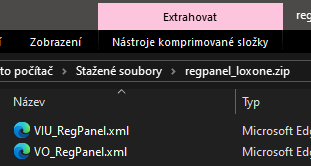
Po stažení a rozbalení zkopírujte oba soubory do složky "C:\temp"
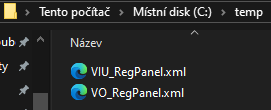
Instalace template od Loxone Config
Ukázky a okna jsou kopírované z Loxone Config verze 16.1.11.6 (dne 14.3.2026)
Instalace template je možná jak z nového projektu tak i do stávajícího projektu. V příkladech je použitý nový projekt.
1. krok - Instalace virtuálních vstupů panelu
V tomto kroce se nainstalují všechny vstupy které panel poskytuje.
Ve stromu "Perfierie" vyberte "Virtuální vstupy"
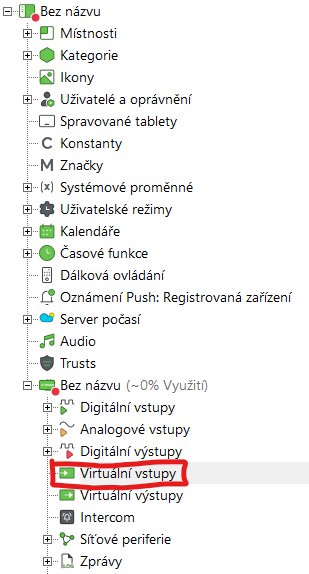
2. krok - import předdefinovaného UDP zařízení - vstupy
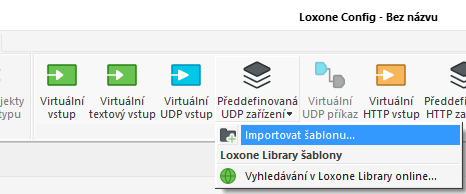
Kliněte na menu "Předdefinované UDP zařízení --> Importovat šablonu..."
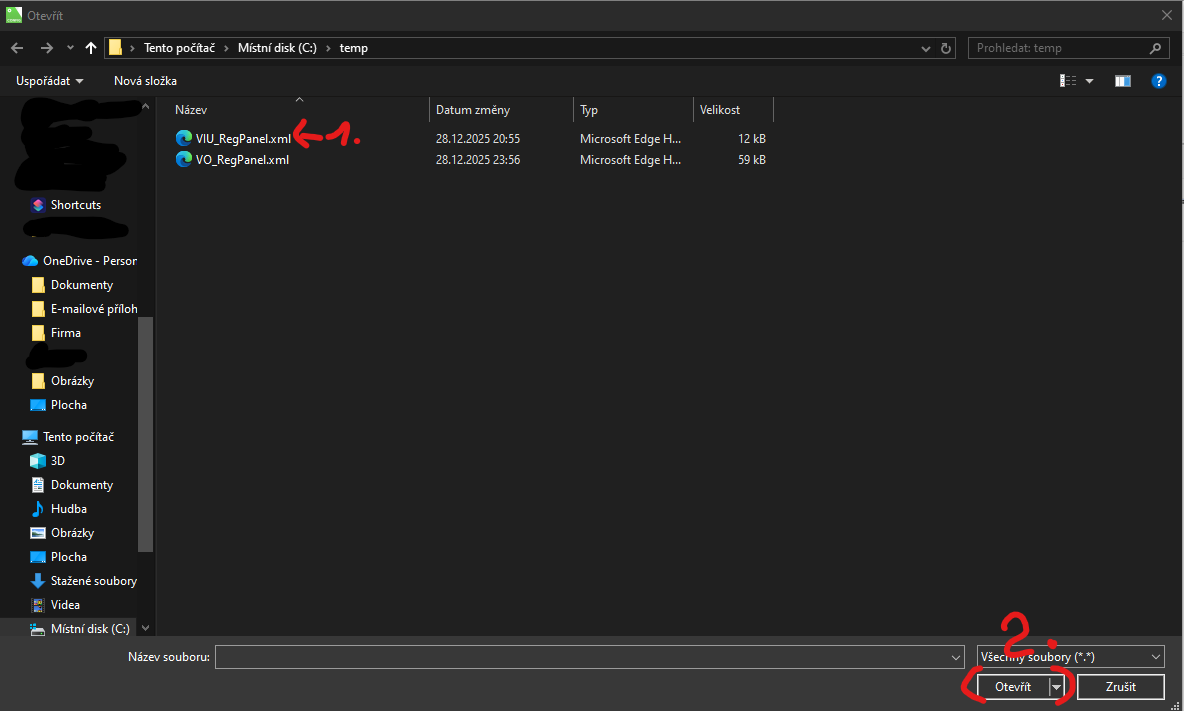
Otevře se okno pro výběr nastavení, vyberte složku "c:\temp" nebo složku kam jste rozbalili šablony (template).
Vyberte soubor "VIU_RegPanel.xml" a klikněte na tlačítko "Otevřít". Tímto krokem se nainstaluje šablona do Loxone configu.
3. krok - Instalace virtuálních výstupů panelu (ovládání panelu)
V tomto kroce se nainstalují všechny výstupy které panel umí přijímat.
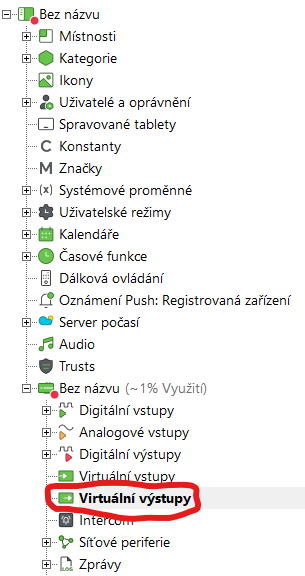
Ve stromu "Perfierie" vyberte "Virtuální výstupy"
4. krok - import před definovaného zařízení
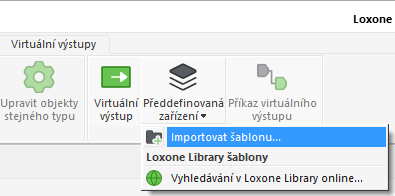
Kliněte na menu "Předdefinovaná zařízení --> Importovat šablonu..."
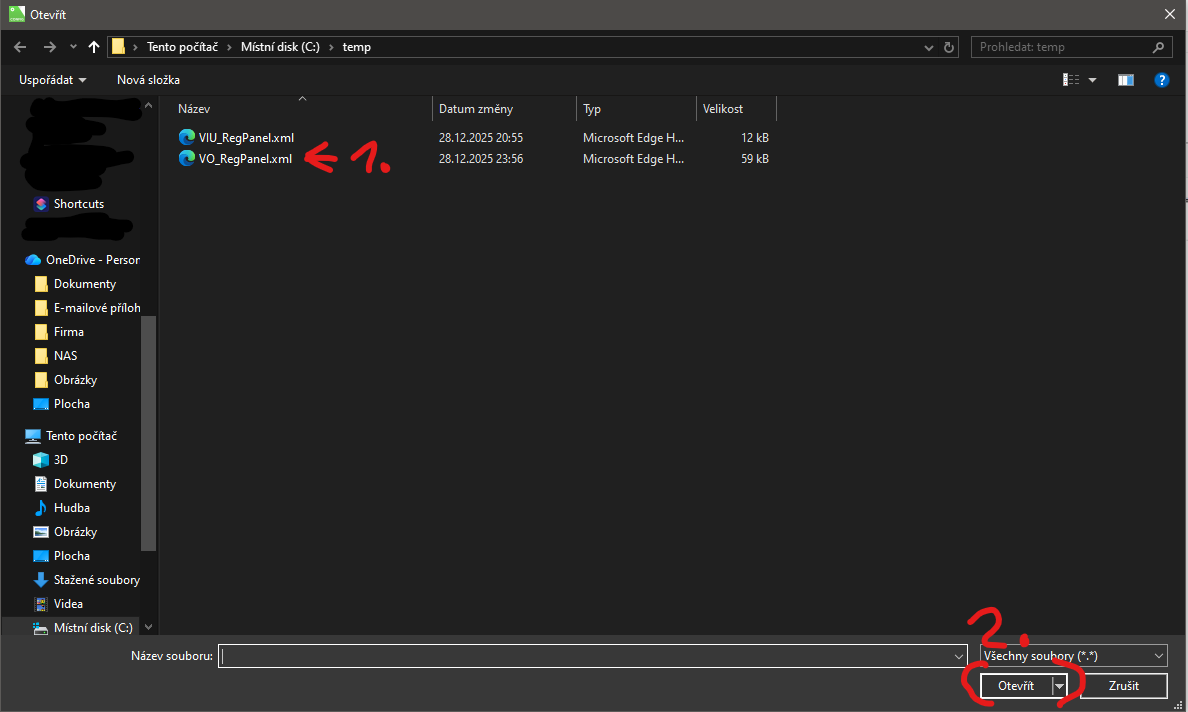
Otevře se okno pro výběr nastavení, vyberte složku "c:\temp" nebo složku kam jste rozbalili šablony (template).
Vyberte soubor "VO_RegPanel.xml" a klikněte na tlačítko "Otevřít". Tímto krokem se nainstaluje šablona do Loxone configu.
Vložení šablony vstupů do projektu
Ukázky a okna jsou kopírované z Loxone Config verze 16.1.11.6 (dne 14.3.2026).
Následující kroky přepokládají, že šablony jsou již nainstalované v Loxone Configu.
Nejprve je nutné kliknout na "virtuální vstupy"
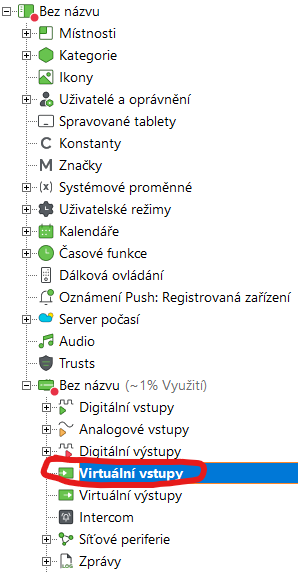
Jak vložit šablonu do projektu:
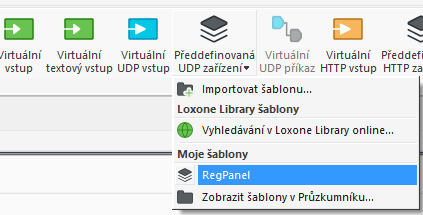
Klikněte na "Předdefinovaná UDP zařízení" v sekci "Moje šablony" zvolte "RegPanel". Tím se nahrají všechny položky, které RegPanel poskytuje.
Ještě je nutné dokončit nastavení. V Loxone Configu v sekci "Periferie" vyberte nově vložený "Virtuální vstupy / RegPanel". Můžete jej samozřejmě pojmenovat podle vaší volby. Ještě je nutné vyplnit správný UDP port na kterém vysílá daný panel. Nejprve zvolte UPD port v konfiguračním webu panelu. Pro otevření stačí otevřít webový prohlížeč a zadat adresu panelu, po krátké době se zobrazí webová stránka pro nastavení panelu. V sekci "settings" otevřte menu "UDP configuration". Nastavte číslo portu "UDP Send port", doporučujeme použít pro každý panel jiné číslo UDP portu pro omezení zátěže sítě a možnou ztrátu dat a také jednodužší konfiguraci Loxone Configu. Například výchozí 45801, druhý panel 45803, atd. Doporučujeme použít porty s lichým číslem, sudé jsou určeny pro příjem dat. Lze ponechat i stejný UDP port pro všechny panely (nedoporučuje se z důvodu možné ztráty dat) a jednotlivé panely rozlišit pomocí nastavení Adresy odesílatele v Loxone Configu.
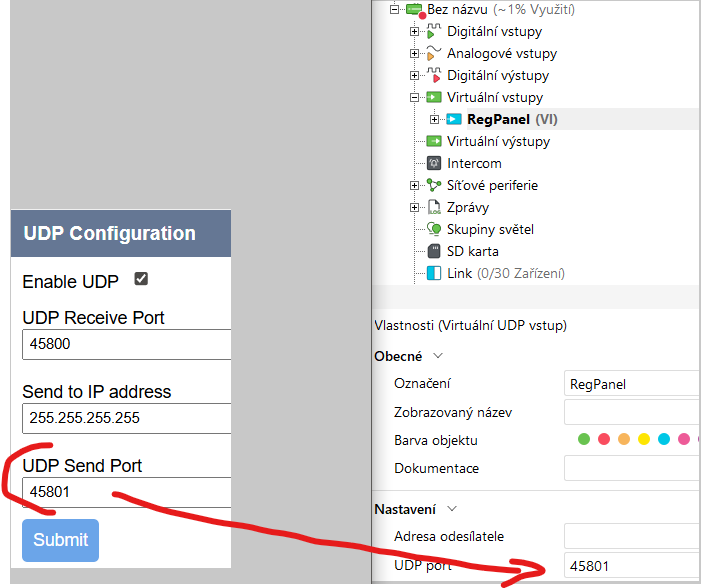
Jakmile je nastaveno, je vše připraveno k použití v Loxone Configu. V šabloně jsou nastaveny všechny možnosti co je panel schopný odesílat nezávisle na konfiguraci daného panelu.
dimmed - informace o zhasnutí nebo rozsvícení (při přiblížení nebo dotyku pokud je zvoleno zhasnutí displeje) displeje
env AQI - data ze senzoru kvality ovzduší reprezentuje číslo 1~5
env eCO - úroveň ekvivalentu CO2 400~65000ppm
env TVOC - úroveň těkavých organických sloučenin 0~65000ppb
env humidity - úroveň relativní vlhkosti rh%
env temperature - teplota okolí v °C
env illuminance - úroveň okolního osvětlení v luxech
proximity - přiblížení k ploše panelu, snímač je umístěn na pravé straně displeje a reaguje ca 10~20mm od povrchu displeje
scr# btn$# - stisk jednotlivých tlačítek podle vaší konfigurace panelu (přes webové rozhraní v sekci "screens"), scr# - # reprezentuje číslo obrazovky 1~3, btn$# - $# reprezentuje pozici tlačítka, kde $ jsou sloupce A~D, # reprezentuje řádek 1~3
Více informací ke komunikačnímu protokolu naleznete zde.
všechny položky jsou připraveny k použití v Loxone configu jak jste zvyklí z ostatních digitálních nebo analogových vstupů.
Vložení šablony výstupů do projektu
Ukázky a okna jsou kopírované z Loxone Config verze 16.1.11.6 (dne 14.3.2026).
Následující kroky přepokládají, že šablony jsou již nainstalované v Loxone Configu.
Nejprve je nutné kliknout na "virtuální výstupy"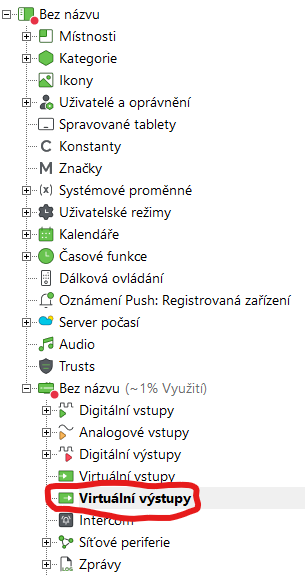
Jak vložit šablonu do projektu:
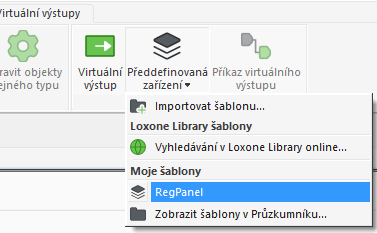
Klikněte na "Předdefinovaná zařízení" v sekci "Moje šablony" zvolte "RegPanel". Tím se nahrají všechny položky, které RegPanel umí přijímat.
Ještě je nutné dokončit nastavení. V Loxone Configu v sekci "Periferie" vyberte nově vložený "Virtuální výstupy / RegPanel". Můžete jej samozřejmě pojmenovat podle vaší volby. Ještě je nutné nastavit IP adresu panelu. V položce "Nastavení/Adresa" změňte text devIP za IP adresu vašeho panelu. Například http://192.168.1.123
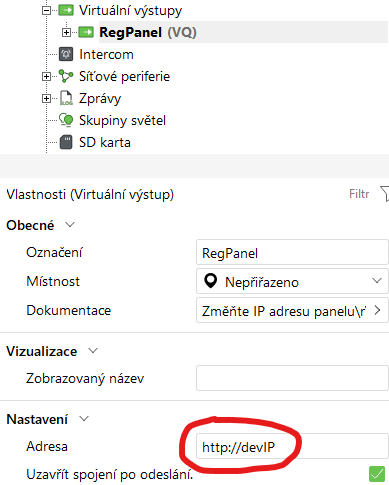
Jakmile je nastaveno, je vše připraveno k použití v Loxone Configu. V šabloně jsou nastaveny všechny možnosti co je panel schopný přijímat nezávisle na konfiguraci daného panelu.
Ambient LED - ovládání orientačního světla pod panelem možné nastavení je 0~100%
Touch Beep - možnost externího zapnutí nebo vypnutí pípnutí při stisku tlačítek na displeji
Clock hours - nastavení zobrazení hodin pokud není k nastaveno NTP
Clock minute - nastavení zobrazení minut pokud není k nastaveno NTP
LCD auto dimm- zapnutí nebo vypnutí automatického zhasnutí displeje po nastaveném čase
LCD backlight - nastavení úrovně podsvětlení 0~100%, doporučuje se minimálně 15 % pro čitelný displej.
Outside temperature - nastavení externí teploty pro zobrazení na panelu
RTTTL - Příkaz umožňuje přehrávat melodie na bzučáku panelu. Zařízení má omezení maximální délky přehrávání 40 s
Weather icon - nastavení ikony počasí, seznam lze nalézt na stránce popisu příkazu "Weath"
scr# btn$# scr# - # reprezentuje číslo obrazovky 1~3, btn$# - $# reprezentuje pozici tlačítka, kde $ jsou sloupce A~D, # reprezentuje řádek 1~3 více informací na stránce rozložení obrazovek
color basic (#7F7F7F) nastaví výchozí barvu tlačítka
green (#007F00) nastaví zelenou barva tlačítka
red (#7F0000) - nastaví červenou barva tlačítka
yellow (#7F7F00) - nastaví žlutou barva tlačítka
Samozřejmě je možné nastavit libovolnou barvu tlačítek ve webovém formátu RRGGBB (R - červená, G - zelená, B - modrá; jednotlivé hodnoty mohou být 00~FF v hexa kódu 0~255)
text - zobrazení textu při volbě "Text Place" pro dané tlačítko. V instrukci při zapnutí lze změnit velikost fontu úpravou font=30 na možné hodnoty 16, 20, 30 a 46 - nepodporuje řádkování! Nový řádek pomocí kódu %0A
icon - změna ikony na tlačítku pomocí indexu v rozmezí 1~78
Více informací ke komunikačnímu protokolu naleznete zde.
všechny položky jsou připraveny k použití v Loxone configu jak jste zvyklí z ostatních digitálních nebo analogových vstupů.
Demo projekt
Na stránce Reglis.cz stáhněte ZIP s demo projektem který lze otevřít v loxone configu. Soubor byl vytvořen ve verzi 16.1.11.6
Soubor obsahuje několik příkladů integrace RegPanelu do projektu Loxone